フォトスキャン by Google フォト
- 3.6
- 評価
- 50.00M
- インストール数
- Free
- 価格

 分析者 App-foxy
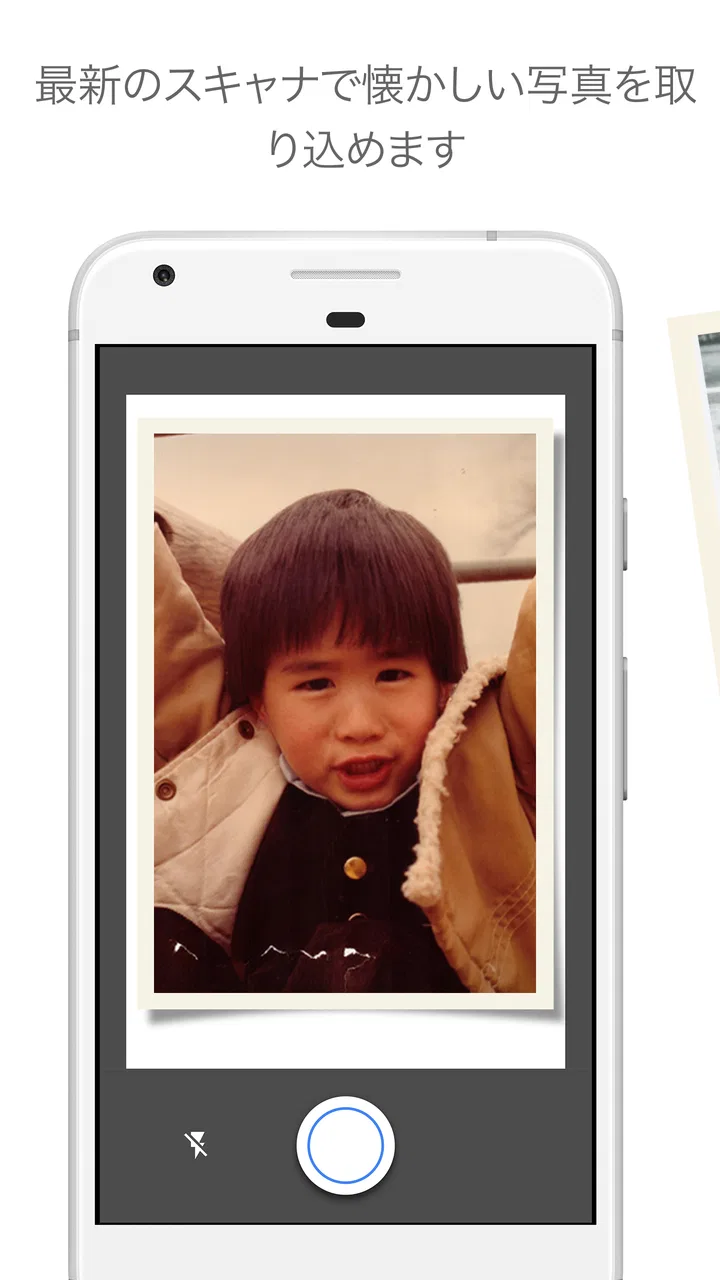
古いアルバムを開いたとき、「この写真をスマートフォンにも残しておきたい」と思うことがあります。そこで試したのが、Google LLCの写真カテゴリ向けアプリ、フォトスキャンです。紙の写真をカメラで撮影し、複数の読み取り結果を使って見やすいデジタル画像にまとめるタイプで、単に一枚を撮るだけのカメラアプリとは使い道が少し違います。
私が特に便利だと感じたのは、家族や同居人と一緒にアルバムを整理するときでした。片方が写真を持ち、もう片方がスマートフォンを動かすという分担がしやすく、机の上にアルバムを広げたまま作業できます。昔の旅行写真や子どもの成長記録を、誰か一人の端末だけに任せず、相談しながら残せるのがこのアプリの良さです。
無料で使えるアプリなので、試すための心理的な負担も小さく、対象年齢は3歳以上です。ただし、実際の操作はカメラを扱う作業なので、幼い子どもに任せるというより、大人が中心になって使う道具と考えるのが自然です。平均評価は3.6で、利用者はおよそ20万人規模、インストール数は5000万以上に達しています。広く知られたアプリですが、誰にでも完璧というわけではありません。
こちらもおすすめ

 LINEマンガ
を読みっぱなしにしない、本棚と無料話で続ける読書術
無料話を追うだけではもったいない。待てば無料の仕組み、読書履歴、本棚をつなげて、読みたい作品を迷わず楽しむための実践ガイド。課金の判断や通知との付き合い方も率直に解説します。

 LINE(ライン) - 通話・メールアプリ
LINEはなぜ使われ続けるのか 日常に根づく便利さと広がる負担
メッセージ、通話、決済、公式アカウント。LINEが日々の用事に入り込むほど、使い続ける理由と手放しにくさは同じ場所から生まれてくる。勢いの背景を利用者目線で読み解く。

 UNO!™
UNO!™の「最後の一枚」が生む緊張感。短い対戦を何度も回したくなる理由
数字や色を合わせるだけの遊びに、宣言の一瞬と反撃の余地をどう組み込んだのか。UNO!™のオンライン対戦を、手札の駆け引きから見つめる。勝負を急がせる面白さと、運に左右される物足りなさも率直に掘り下げます。

 Uber Eats(ウーバーイーツ) 出前/フードデリバリー
Uber Eatsは注文後のトラブルにどこまで頼れるか
注文の速さだけでは測れないフードデリバリーの実力。設定のつまずき、変更の取り消し、通信切れ、配達状況の曖昧さまで、失敗時に何が頼れて何が読めないのかを見極めます。

 ブロックブラスト (Block Blast)
ブロックブラストはなぜ止められないのか 流行を支える手軽さと飽きの壁
短い一手、目に見える連鎖、自己ベストへの執着。ブロックブラストが人づてに広がる理由を、遊びの手触りと流行の寿命の両面から見極める。単純さの裏にある中毒性と、飽きが訪れる条件も率直に掘り下げます。

 Meteored - 天気や台風の天気予報アプリ
Meteoredは14日先の予報をどう読ませるか 便利さと迷いやすさを検証
今日の空模様から14日先まで、予報の幅をどう見せ、次の行動へつなげるのか。Meteoredの画面をたどり、情報の優先順位と迷いやすさを確かめます。長期予報の便利さだけでは測れない、日々使う道具としての設計を批評します。
ニュースデスクの関連記事
ニュースをすべて見る


家の写真を一緒に残すための使い方
家族の写真を取り込むときは、撮影そのものだけでなく、誰が写真の由来を覚えていて、誰が後から見返すのかも一緒に考えると進めやすいです。私は、作業の前に写真の持ち主へ思い出や人物名を聞き、取り込んだ画像と結びつける時間を作るのがおすすめです。次は、そうした会話を負担にせず続けるための工夫を見ていきます。
アルバム整理では「撮る人」と「確認する人」を分ける
一人で作業する場合は、写真を平らな場所に置き、画面の案内に合わせてスマートフォンを動かしていきます。家族と使うなら、撮影担当と写真の持ち主を分けると流れがよくなります。持ち主は写真の向きや人物名を確認し、撮影担当は画面上の指示に集中する役割です。
この分担には、意外な利点があります。古い写真は似た構図が続くことがあり、撮影だけを急ぐと、誰が写っているのか分からなくなりがちです。写真を知っている人が横で「これは裏返さず、この向き」と確認すれば、後から画像を見返したときの混乱を減らせます。アプリそのものに家族向けの整理機能があるという意味ではなく、作業の進め方を工夫することで共有しやすくなるということです。
私なら、最初からアルバム全体を終わらせようとはしません。まず数枚だけ読み取り、画像の明るさ、余白、反射の出方を確認します。結果に納得できたら、年代やイベントごとに区切って続けます。途中で端末を別の人に渡す場合も、どこまで済んだかを紙の付箋などで示しておくと、同じ写真を二度処理するミスを防げます。
光沢紙では置き場所が仕上がりを左右する
紙の写真を普通のカメラで撮ると、照明や窓の反射が白く写り込むことがあります。このアプリは複数の位置から写真を読み取る手順を採用しているため、反射を抑えた画像を作りやすいのが強みです。ただし、置き場所が悪ければ結果も安定しません。
天井照明の真下より、強い光が写真に直接当たらない場所のほうが扱いやすいです。スマートフォンの影が写真に落ちる場合は、端末を持つ人の位置を変えます。写真を手で押さえると指や影が入りやすいので、端を軽く固定できる平らな場所を選ぶのもコツです。
ここで重要なのは、アプリが傷や色あせを修復する編集ソフトではないことです。読み取り時の反射には対応しやすい一方、紙そのものの汚れ、折れ、退色まで元に戻すものではありません。思い出の保存には十分でも、展示用の高品質な復元画像を作りたい人には、専用スキャナーや画像編集ソフトのほうが向いています。
共有端末では保存先を先に確認しておく
家族で同じスマートフォンやタブレットを使う場合、撮影前に「この画像は誰の端末に残るのか」を決めておくと安心です。フォトスキャンは写真を取り込むためのアプリなので、作業後の画像管理まで自動的に家族単位で整理してくれるものとして使うより、端末の写真ライブラリに残った画像を、持ち主が確認して管理する流れが分かりやすいです。
たとえば祖父母の写真を子どもが取り込む場合、撮影を終えたあとに画像を一緒に確認し、必要なものだけを共有するという手順が向いています。すべてを無条件に送るのではなく、人物が写っている写真、住所や手書きメモが見える写真、他人が含まれる写真を分けて考えることができます。
取り込む作業と、誰に見せるかの判断は別にするのが私のおすすめです。アプリが読み取りを簡単にしてくれるほど、保存や共有を勢いで進めやすくなります。撮影担当と写真の所有者が違う家庭では、作業後の確認を必ず入れるだけで、不要な共有をかなり避けられます。
アカウントの境界を家庭内で決める
家族で使うときに気になるのが、誰のアカウントや端末で作業するかです。フォトスキャンを使う人と、写真の所有者が同じとは限りません。借りた端末で取り込んだ場合は、画像がその端末に残る可能性を前提に、作業後に持ち主へ渡すのか、削除するのかを話し合っておくべきです。
これはアプリの操作方法というより、家庭内の情報管理の問題です。昔の写真には、本人が忘れていた人物関係や場所、学校名などが写っていることがあります。家族だから何でも見てよいとは限らず、写真を預かった人が勝手に加工したり公開したりしないルールを決めておくと、後のトラブルを防げます。
子どもが使う場合も、対象年齢だけで判断しないほうがよいでしょう。カメラを向ける対象、保存された画像、共有先を理解できるかが大切です。幼い子どもには撮影の補助をさせる程度にし、保存と共有は大人が確認する形が現実的です。年齢に関する表示は利用の目安であって、家庭内の信頼やプライバシーを自動的に管理する機能ではありません。
端末をまたいだ作業は便利だが、受け渡しを設計する
家族の中でAndroidとiPhoneを使い分けている場合、撮影する端末と最終的に写真を保管したい端末が異なることがあります。このときは、最初に「撮影用」と「保管用」を決めておくと迷いません。撮影用端末で一時的に取り込み、確認後に保管担当者へ渡すという流れです。
ただし、端末間の受け渡し方法をアプリ任せにしないことが大切です。メッセージで送るのか、家庭内の写真整理方法に合わせるのかは、使っている端末やアカウントの構成によって変わります。私は、数枚で試してから大量に進める方法を勧めます。画像の向きや画質に納得できるか、受け取る側が管理しやすいかを先に確かめられるからです。
共有端末で複数人が順番に作業する場合は、アルバムのページを撮影前後に記録しておくと便利です。これは高度な機能ではありませんが、取り込み作業では非常に実用的です。写真の枚数が増えるほど、どこまで終わったかを記憶だけで管理するのは難しくなります。
通常のカメラや専門スキャナーとの違い
スマートフォンの通常カメラでも紙の写真は撮れますが、正面から一枚撮影するだけでは、光沢紙の反射や端のゆがみが目立つことがあります。フォトスキャンは、写真を複数の位置から読み取る手順があるため、家庭で手軽に反射を抑えたい場面に強いです。アルバムを持ち出さず、その場で少しずつ保存したい人には、普通のカメラより目的に合っています。
一方、専用スキャナーは、平らに置いた原稿を一定条件で読み取る作業に向いています。大量の写真を同じ品質で処理したい人、解像感や色の調整を細かく管理したい人なら、専用機器のほうが満足しやすいでしょう。フォトスキャンは、機材を準備するほどではないが、通常撮影よりきれいに残したいという中間の需要に合います。
写真店や専門サービスと比べると、自分のペースで進められ、家族で画像を確認しながら作業できる点が魅力です。その反面、枚数が極端に多い場合は、手作業の時間が負担になります。数十枚程度を思い出として残す用途と、何冊ものアルバムを短期間で整理する用途では、評価が分かれます。
実際に使って分かった操作上の注意
このアプリの手順は単純ですが、画面の指示を急いで無視すると仕上がりに差が出ます。スマートフォンを大きく振るのではなく、端末を安定させながら指定された位置へ移動させるのが基本です。写真の上で端末を傾けすぎると、読み取りの角度が揃わず、端が不自然に見えることがあります。
写真を縦向きに置くか横向きに置くかも、先に決めておくと後処理が楽です。家族で分担する場合、途中で向きを変えると、後から並べたときに画像の向きがばらばらになることがあります。撮影前に「人物の頭を上にする」など簡単なルールを決めておくと、整理の手間が減ります。
古い写真の裏面にメモがある場合は、表面だけを取り込んで終わりにしないことも大切です。表面の画像と裏面の記録を同じまとまりで保管すれば、撮影場所や人物の手がかりを失いにくくなります。表裏を一つの画像に合成する用途ではなく、必要な情報を別々に残して後で対応づける使い方が現実的です。
バージョンと対応環境を考える
現在のバージョンは1.7.1.539739820で、最低動作環境はAndroid 5.0です。比較的古いAndroid端末でも条件を満たせる可能性がありますが、実際の使いやすさはカメラ性能や画面の大きさにも左右されます。古い端末を家族用の撮影機として使う場合は、事前に数枚だけ読み取って、ピントや処理速度を確認するのがおすすめです。
写真を机に置いて撮影するため、画面が小さい端末では案内を見ながら位置を調整しにくいことがあります。反対に、使い慣れた端末であれば、家族が交代しても操作を覚えやすいでしょう。アプリを入れられるかだけでなく、手に持ったときの安定感、カメラのピント、保存後の確認のしやすさまで見て選ぶべきです。
このアプリを選ばないほうがよい場面
紙の写真を数枚だけ急いで記録したいなら、通常のカメラで十分なことがあります。反射のないマットな写真を明るい場所で撮るだけなら、専用の読み取り手順がかえってひと手間に感じられるかもしれません。
また、写真の色を細かく補正したい人、傷を消したい人、原稿の解像感を厳密に管理したい人にも、第一候補とは言いにくいです。このアプリは家庭での保存を簡単にする道具であり、専門的な修復や印刷入稿を目的にしたものではありません。
家族の誰かが写真を見られること自体を避けたい場合も、共有端末での利用は慎重にしたほうがよいでしょう。アプリが写真の所有権や閲覧範囲を判断してくれるわけではないため、アカウントと端末の境界を明確にできない家庭では、個人の端末で所有者が作業するほうが安全です。
家庭で使うなら、最初の数枚を共同確認する
私が一番おすすめしたい手順は、家族で最初の数枚を一緒に確認することです。撮影の向き、反射の出方、画像の保存場所、共有する範囲をそこで決めます。これだけで、後から「思っていたより暗い」「別の端末に残したかった」「この写真は送らないでほしかった」という行き違いを減らせます。
祖父母のアルバムを孫が取り込む場面なら、写真の説明を聞きながら作業できます。撮影担当は操作に集中し、持ち主は人物や年代を確認する。最後に保管担当者が画像をまとめる。この三段階に分けると、単なるデジタル化ではなく、写真の記憶を整理する時間になります。
逆に、写真の持ち主が不在のまま大量に取り込むのは避けたいところです。画像の順番や向きを直すだけでも、持ち主の意図と違う結果になることがあります。作業の速さより、誰が何を残したいのかを確認することを優先したほうが、長く見返せる記録になります。
家庭用の結論
フォトスキャンは、古い紙の写真をスマートフォンへ移す作業を、家の中で始めやすくしてくれるアプリです。無料で試せて、Google LLCのアプリとして広く使われており、写真の反射を抑えながら取り込める点に価値があります。特に、アルバムを囲んで家族が役割分担する場面では、普通のカメラより目的がはっきりしています。
ただし、保存先や共有範囲を自動で整理する家族管理ツールではありません。誰の端末で作業するか、取り込んだ画像を誰が保管するか、子どもにどこまで操作を任せるかは、家庭で決める必要があります。対象年齢が3歳以上でも、写真に含まれる個人情報まで子ども向けになるわけではありません。
私の結論は、思い出を少しずつ、家族と確認しながらデジタル化したい人にはおすすめです。反射のある写真を通常カメラで撮ることに不満があり、専用スキャナーを買うほどではない人にも合います。一方で、大量処理、専門的な修復、厳密なアカウント分離を求めるなら、別の方法を選んだほうがよいでしょう。
リリースは2016年11月15日で、現在も写真の取り込みという役割に絞った使い方ができます。私は、まず家族にとって大切な数枚で試し、仕上がりと保存の流れを確認してから続ける使い方を勧めます。アプリの操作だけでなく、写真を誰と、どの端末で、どんな形で残すのかまで決めて使えば、古いアルバムを無理なく次の世代へ渡すための実用的な入口になります。
フォトスキャン by Google フォトに関するよくある質問
01フォトスキャン by Google フォトとは、どのようなアプリですか?
フォトスキャン by Google フォトは、紙焼き写真やアルバムの写真をスマートフォンのカメラで読み取り、デジタル画像として保存できるアプリです。複数の位置から撮影して画像を合成するため、通常のカメラ撮影で起こりやすい光の反射や映り込みを抑えやすい点が特徴です。古い写真を整理したい人や、思い出をデジタル化して保管したい人に向いています。
02フォトスキャンの利用に料金はかかりますか?
基本的なスキャン機能は無料で利用できます。アプリを使って写真を読み取り、端末へ保存するだけであれば、通常は追加料金を支払う必要はありません。ただし、保存先としてGoogle フォトを利用する場合は、Googleアカウントの保存容量を使用します。容量が上限に達した場合、Google Oneなどの有料ストレージが必要になることがあります。
03スキャンした写真はどこに保存されますか?
スキャンした画像は、利用している端末の写真アプリやギャラリーに保存できます。また、Google フォトと組み合わせれば、Googleアカウントのフォトライブラリへバックアップして、別のスマートフォンやパソコンから確認することも可能です。保存先やバックアップの設定は端末によって異なるため、大切な写真は保存後に実際にファイルが作成されているか確認すると安心です。
04きれいにスキャンするためのコツはありますか?
できるだけ明るく、写真に強い光が直接当たらない場所で作業すると、反射や色ムラを抑えやすくなります。写真を平らな場所に置き、画面に表示される四つのポイントへスマートフォンを順番に移動させて撮影してください。急いで動かすと合成が不自然になる場合があるため、端末を安定させながらゆっくり操作するのがコツです。
05フォトスキャンを使う際、プライバシーや安全面で注意することはありますか?
スキャンした写真には、人物の顔や家族の情報、住所が写った書類など、個人的な内容が含まれる場合があります。Google フォトへのバックアップを有効にすると、設定したGoogleアカウントへ画像が保存されるため、アカウントのパスワードや二段階認証を適切に管理してください。共有リンクやアルバムの公開設定も確認し、見られたくない写真を誤って共有しないよう注意しましょう。
メリット
- 古い写真の色あせや傷を補正し、見やすくデジタル化できる
- 複数の角度から撮影して自動的に1枚へ合成できる
- Google フォトへ保存しやすく、写真の整理や共有に便利
- 撮影ガイドが表示されるため、スキャン操作が分かりやすい
- 紙焼き写真を傷めずにバックアップできる
デメリット
- 光沢紙では反射が残ることがあり、完全には防げない
- 写真の端や細部がわずかに切り取られる場合がある
- 大量に処理すると、1枚ずつ撮影する手間がかかる
- 暗い場所では画質が落ちやすく、明るさの確保が必要
- 高度な編集機能や細かな画質調整は搭載されていない

フォトスキャン by Google フォト
ギャラリー